POK - QR Platba: Porovnání verzí
Bez shrnutí editace |
Bez shrnutí editace |
||
| Řádek 83: | Řádek 83: | ||
[[Soubor:Wiki_obrázky_-_Bezhotovostní_prodej_na_pokladně.png|bezrámu|655x655bod]] | [[Soubor:Wiki_obrázky_-_Bezhotovostní_prodej_na_pokladně.png|bezrámu|655x655bod]] | ||
* Vyberte variantu příjemky pro bezhotovostní platbu a ve formuláři nastavte jako „Způsob platby“ variantu '''„Převodem“'''. | * Vyberte variantu příjemky pro bezhotovostní platbu a ve formuláři nastavte jako „Způsob platby“ variantu '''„Převodem“'''. | ||
[[Soubor:Wiki_obrázky_-_Bezhotovostní_prodej_na_pokladně.png|bezrámu|655x655bod]] | |||
* Tiskopis pokladního dokladu zahrnuje '''QR kód,''' který zákazník načte svým chytrým telefonem v aplikaci elektronického bankovnictví. | * Tiskopis pokladního dokladu zahrnuje '''QR kód,''' který zákazník načte svým chytrým telefonem v aplikaci elektronického bankovnictví. | ||
Verze z 18. 3. 2026, 09:22
QR Platba
V modulech Pokladna a Prodejna je možné přijímat platby třemi způsoby. Kromě standardních možností platby v hotovosti a kartou, je k dispozici i možnost platby převodem. Tato varianta využívá oblíbenou technologii QR kódu (konkrétně QR Platbu) – její výhodou je, že z pohledu banky se jedná o standartní bankovní převod. Nepotřebujete tedy terminál a na realizaci platby nejsou vázáný přidružené poplatky (na rozdíl od platby kartou).
QR kód je nastaven na okamžitou platbu. Zákazník jej pouze načte svým telefonem do aplikace elektronického bankovnictví a platbu potvrdí.
Nevýhodou QR Platby je, že jako prodejce obvykle nemáte možnost okamžité kontroly, zda platba proběhla. Kontrolu provede až účetní po stažení bankovního výpisu. Jedná se tedy o platební variantu závislou na důvěře mezi prodejcem a zákazníkem, podobně jako u prodeje na fakturu.
Nastavení QR Platby
Možnost platit pomocí QR Platby musíte ručně nastavit na každé pokladně i prodejně, kde chcete tuto variantu povolit. V hlavním menu modulu Pokladna vyberte možnost „Servis“, v kontextovém menu zvolte „Pokladny“ nebo „Prodejny“.

V dalších krocích (rozepsaných v návodu níže) povolíte v systému platbu převodem, nastavíte bankovní účet, na který budou platby přicházet, a přiřadíte každé pokladně/prodejně unikátní předčíslí variabilního symbolu.
Variabilní symbol bude sloužit k identifikaci plateb a může mít až 10 číslic. Systém jej skládá z předčíslí (unikátního pro pokladnu/prodejnu), posledních dvou číslic kalendářního roku a pořadového čísla dokladu.
Nastavení pro pokladny
- V mřížce dialogu „Pokladny“ označte kliknutím vybranou pokladnu.
- Ve formuláři zatrhněte možnost „Povolit bezhotovostní doklady s převodem na účet“.
- Nastavte bankovní spojení – pro QR Platbu můžete využít stejný bankovní účet jako pro příjem plateb kartou.
- Vyplňte kolonku „Předčíslí variabilního symbolu“ (až tři číslice).

Nastavení pro prodejny
- V mřížce dialogu „Prodejny“ označte kliknutím vybranou prodejnu.
- Ve formuláři v kolonce „Povolený druh platby“ označte i platbu „Převodem“.
- Vyplňte předčíslí variabilního symbolu.
- Nastavte bankovní spojení – i zde můžete pro QR Platbu využít stejný bankovní účet jako pro příjem plateb kartou.

Nastavení pokladní operace pro bezhotovostní prodej
Platby převodem pro své zúčtování používají pokladní operace určené pro bezhotovostní platby. Proto je potřeba po povolení tohoto typu platby mít takové operace připravené.
Může nastat dvojí situace – buď jste již používali bezhotovostní platby kartou a máte v systému vše připraveno, nebo s bezhotovostními platbami začínáte a je nutné vše nastavit v číselníku „TAB13Z – Zúčtování pokladních operací“ od začátku.

Máte již pokladní operace pro platbu kartou
Pokud již využíváte modul Pokladna a přijímáte v něm platby kartou, máte v systému SEIWIN vytvořeny pokladní operace pro zúčtování dokladů s bezhotovostní platbou. Pro zúčtování dokladů s QR Platbou tak můžete využít stejné pokladní operace a v nich nastavené zúčtování (nejčastěji bývá nastaven účet 261xxx).
S bezhotovostní platbou začínáte
Pokud jste dosud v modulu Pokladna přijímali pouze hotovost (případně s modulem teprve začínáte pracovat), vytvořte v číselníku TAB13Z pokladní operace pro bezhotovostní platby.
Nové pokladní operace vytvořte nejlépe kopií ze stávajících dle své volby. Jako typ operace vyberte z možností odpovídající bezhotovostní variantu.
Na záložce „Zúčtování“ nastavte na řádku s typem „$POK_MD$“ místo analytického účtu pokladny váš analytický účet, na který chcete, aby byla platba účtována (nejčastěji „peníze na cestě“ 261xxx nebo případně pohledávkový účet 311xxx).
Ve sloupci „Operace“ nastavte:
- pokud budete přijímat bezhotovostní platby jen převodem: $DKVS$ – Variabilní symbol pro platbu převodem,
- pokud převodem i kartou: $DOKC$ – Číslo pokladního dokladu nebo $CPOK$ – Číslo pokladny.
Do položky „Partner“ můžete nastavit jednu z následujících hodnot:
- $OSPD$ – Číslo partnera pořízené na řádcích nebo v záhlaví dokladu, nebo
- $DKVH$ – Číslo partnera pořízené v záhlaví dokladu.
Tím zajistíte, že v případě uvedení partnera na dokladu se číslo partnera dostane i do účetního řádku pohledávkového účtu.
Nastavení převodu z prodejen pro bezhotovostní platby
Po nastavení pokladních operací si nastavte i definici převodu z prodejen pro prodejní položky, které plánujete prodávat bezhotovostně. V hlavním menu vyberte možnost „Servis“ a v kontextovém menu zvolte „Pokladny“. Nastavení provedete na záložce „Definice převodu z prodejen“.
- V mřížce „Definice převodu z prodejen“ přidejte řádek pro každou prodejní položku, kterou chcete prodávat bezhotovostně.
- Ve sloupci „Platba“ vyberte možnost „Bezhotovostní“.
- Ve sloupci „Operace“ vyberte pokladní operaci určenou pro zúčtování bezhotovostních plateb.
Vystavení pokladního dokladu příjemka s QR kódem
Příjemku s QR kódem vytvoříte podobně jako pro platbu kartou. Je nutné se zákazníka zeptat na způsob platby na začátku, protože při bezhotovostních platbách vyplňujete jiný formulář než při platbě v hotovosti.
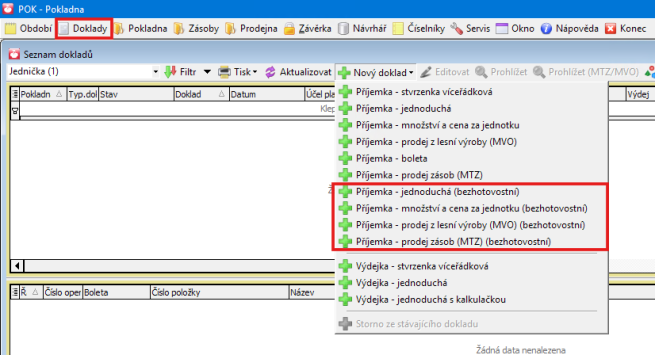
- V hlavním menu vyberte možnost „Doklady“.
- V dialogu „Seznam dokladů“ rozklikněte nabídku u možnosti „Nový doklad“.

- Vyberte variantu příjemky pro bezhotovostní platbu a ve formuláři nastavte jako „Způsob platby“ variantu „Převodem“.
- Tiskopis pokladního dokladu zahrnuje QR kód, který zákazník načte svým chytrým telefonem v aplikaci elektronického bankovnictví.